Driver
L'interfaccia dei driver ha il classico stile Razer: semplice e pulita ci permette di configurare agevolmente le caratteristiche salienti della tastiera.
images/stories/Razer/Arctosa/driver/driver.png
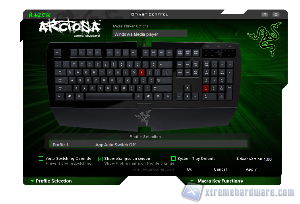
In questa schermata iniziale possiamo configurare tre voci mediante checkbox: Auto Switching Override che permette il cambio automatico dei profili, Show changes on screen che dovrebbe visualizzare sullo schermo il nome del profilo e infine System Tray Default che gestisce l'icona nella system tray.
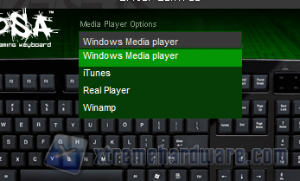
Oltre a questo, in alto abbiamo la possibilità di selezionare il player musicale che verrà lanciato: si possono scegliere Windows Media Players, iTunes, Real Player o Winamp.
I driver si dividono sostanzialmente in due parti, una dedicata alla gestione dei profili (10 in tutto) e una dedicata ai tasti e alle macro generabili, raggiungibili dalle tendine poste nella parte inferiore dell'interfaccia.
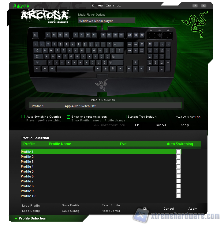
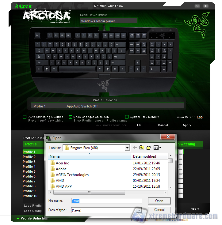
Il menu dedicato ai profili ci permette di configurare 10 profili, è possibile indicare il nome del profilo, l'EXE a cui è associato e se eseguire lo switch automaticamente. In tal modo avviando quel programma partirà in automatico il profilo precedentemente creato.
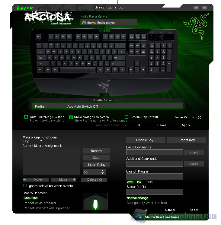
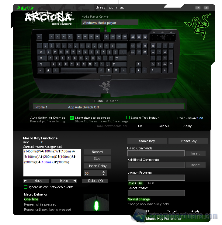
Per ogni profilo è possibile mappare macro, o più in generale gestire dei tasti dato che ci è possibile anche disabilitarli. I tasti già modificati risulteranno rossi nell'immagine superiore, mentre basterà cliccare sul tasto desiderato per modificarne il comportamento.
images/stories/Razer/Arctosa/driver/driver1.pngimages/stories/Razer/Arctosa/driver/driver2.png
Per ogni tasto è possibile registrare una macro, questo come di consueto avviene premendo il pulsante Record e digitando la sequenza desiderata. Terminata la sequenza è poi possibile editarla, aggiungendo ritardi, muovendo i blocchi o eliminandone alcuni indesiderati. È possibile anche inserire comandi provenienti dal mouse grazie al mouse in basso (l'input non avviene direttamente dal mouse fisico). Come di consueto la macro può essere eseguita una volta (One-Time), n volte fintanto che il tasto è premuto (Repeat while pressed) o n volte fino alla pressione successiva (Repeat until next key is pressed).
E' possibile configurare anche comandi base come taglia, copia etc. nel campo Basic Command o comandi più complessi di sistema nel campo Additional Command, ci è permesso di lanciare un eseguibile o utilizzare il tasto per selezionare un profilo desiderato.
Il pulsante Disable key ci permette di inibire il tasto selezionato.