
BIOS
Il BIOS è un AMI classico come si può trovare in molte motherboard. E’ molto completo, come ci aspettavamo per una scheda di questo calibro, votata all’overclock, si naviga a schede (precisamente 8) sulle molte sezioni/menu tra cui quella dedicata all’Overclock. Vediamole insieme.
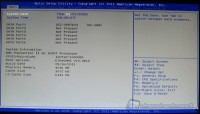
Premendo i tasto CANC (DEL) ripetutamente sulla tastiera all’avvio del nostro PC entriamo nella sezione del BIOS. Anticipiamo che la scheda non essendo in possesso di nessun genere di display per la fase di diagnostica, prima di entrare nel BIOS a video presenta in basso a destra una sequenza di codici dove ognuno ha un significato ben preciso e ben conosciuto dall’overclocker/assistenza. Oltre alla data ed all’ora, dove si può intervenire per correggerla, vediamo in basso una breve scheda informativa sul tipo di CPU e quantitativo di memoria installata nel sistema.
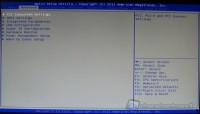
In questa scheda Advanced abbiamo i classici sottomenu di:
latency del bus PCI
ACPI Settings (Advanced Configuration and Power Interface) dove si setta lo stato
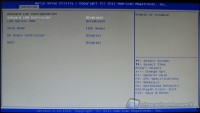
sezione IntegratedPeripherals, dedita alle periferiche di Rete, Disco ed Audio.
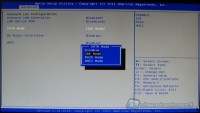
impostazioni della modalità del controller SATA, IDE, RAID (se è presente più di un drive) oppure AHCI.
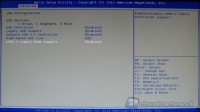
la sezione USBConfiguration dove si imposta la velocità delle porte USB e si può scegliere se attivare le porte blu con standard USB 3.0.
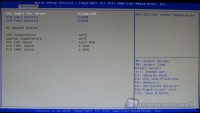
il sottomenu HardwareMonitor dove si trova il report dettagliato dei valori di temperatura e la velocità delle ventole collegate a sistema. Su quest’ultimo punto s’interviene sul sistema Smart Fan, dove si imposta la velocità in percentuale delle ventole.
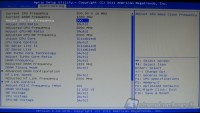
Lasciata la sezione Advanced ed entriamo nel menu Overclockingcertamente più ricco per soddisfare le esigenze di tutti quelli che si cimentano in tale pratica.
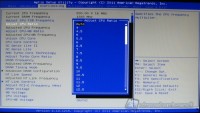
S’interviene in ordine discendente sul moltiplicatore della CPU
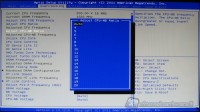
per poi passare al valore di rapporto tra CPU e Northbridge.
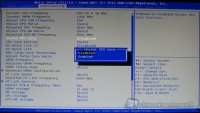
Ecco un’interessante voce che se abilitata sblocca i core bloccati su alcune CPU.
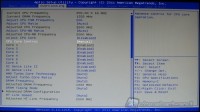
Come vedete la motherboard è completa di tutte le impostazioni ed è in grado di disattivare singoli core del processore
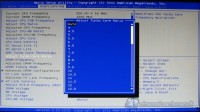
oppure si può impostare il moltiplicatore della funzione Turbo
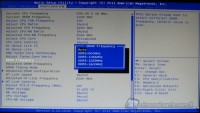
Qui s’interviene sulla frequenza preimpostata della memoria
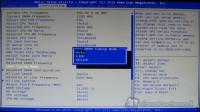
oppure sulla modalità timing
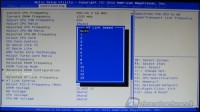
e sul rapporto di moltiplicazione del bus dell’Hyper Trading.
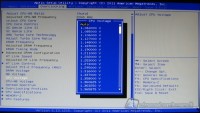
Questa invece è dedicata all’erogazione del voltaggio alla CPU. Come vedete si avanza nell’ordine dei milliVolt.
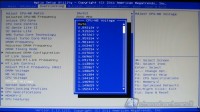
Stesso discorso per la sezione CPU-NB
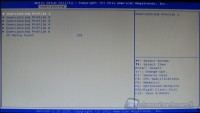
Invece su questa voce salviamo i profili di overclock per richiamarli quando necessitano.
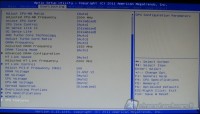
Invece entrando del sottomenu CPU feature
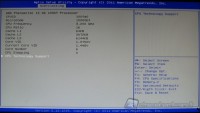
si vedono le specifiche del processore installato,
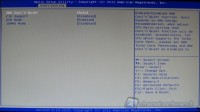
oppure s’interviene sulle tecnologie di risparmio energetico.
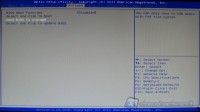
La seguente sezione invece è la M-Flash dove possiamo effettuare un backup su disco (o drive USB) da utilizzare come un secondo BIOS, utile quando si vogliono provare nuove impostazioni, oppure fare un backup.
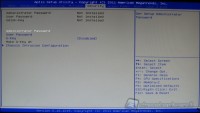
Nella sezione Security si imposta la password sia di accesso al BIOS che di avvio del sistema,
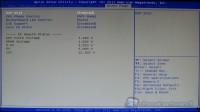
mentre in Green Power si agisce sulla tecnologia di risparmio energetico avanzato.
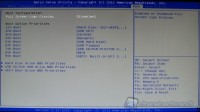
Invece in Boot, tra le altre cose, si può impostare la priorità appunto di boot tra i dispositivi.
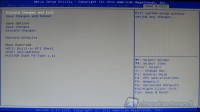
Nell’ultima sezione si effettua il salvataggio o meno di quanto impostato ed il relativo boot con una delle periferiche in elenco.
Come vedete, non manca davvero nulla. E’ completo anche se di non rapida comprensione come i bios UEFI, più evoluti e accattivanti graficamente, installati su alcune motherboard di recente produzione. Passiamo adesso alla prossima sezione, dove illustreremo sia la componentistica che la metodologia adottata nell’eseguire i vari test.


