LinkStation Pro: configurazione
Una volta effettuato l'accesso ci troviamo immediatamente di fronte alla schermata di gestione impostazioni.
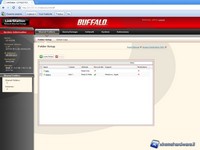
SHARED FOLDERS
In questa sezione possiamo gestire le cartelle condivise in rete, creandole o eliminandole.
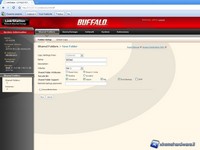
Selezionando “Create Folder” veniamo reindirizzati ad una pagina dove è possibile gestire le credenziali della cartella da creare, permettendo all'utente di decidere se fare una cartella di sola lettura o di lettura/scrittura ed inoltre è possibile selezionare quali servizi abilitare.
USERS/GROUPS
In questa schermata è possibile gestire utenti e gruppi di utenti, modificandone le credenziali e selezionando le cartelle alle quali è possibile farli accedere.
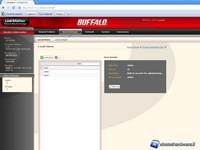
Selezionando “Create User” possiamo creare un utente ed impostare una password personale e univoca.
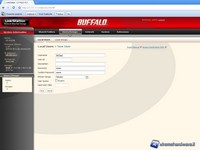
Spostandoci nella subsession groups possiamo visualizzare e gestire le credenziali degli utenti.
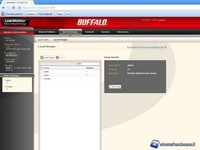
Se vogliamo creare un nuovo gruppo facciamo click su “Create Group” ed entriamo nella apposita schermata.
Ora possiamo dare un nome al nostro gruppo e selezionare quali utenti possono farne parte.
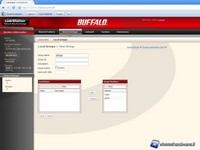
NETWORK
Passiamo alla sezione “Network”; la prima sotto sezione che troviamo è “Settings”.
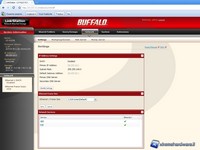
In questa sub session vengono riassunti i parametri di connessione come Indirizzo IP e Subnet Mask.
Attraverso il tasto “Modifica” possiamo impostare manualmente queste impostazioni e disabilitare il DHCP che si occupa di settare automaticamente l'ìndirizzo IP.
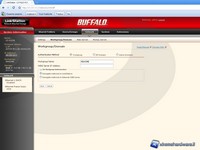
La seconda sottosezione è “Workgroup/Domain” dove sono riportate le informazioni riguardanti il gruppo di lavoro all'interno del quale è inserito il NAS.

images/stories/Buffalo/LinkStation-Pro/29_bufnas_network_wkdomain1.jpgimages/stories/Buffalo/LinkStation-Pro/30_bufnas_network_wkdomain2.jpg


images/stories/Buffalo/LinkStation-Pro/31_bufnas_network_wkdomain3.jpgimages/stories/Buffalo/LinkStation-Pro/32_bufnas_network_wkdomain4.jpg
Selezionando “MySQL Server” possiamo decidere quale porta assegnare a questa funzione o addirittura disabilitarla.
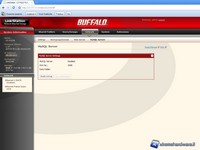
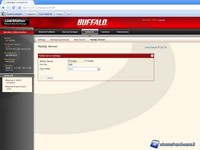
images/stories/Buffalo/LinkStation-Pro/33_bufnas_network_mysql1.jpgimages/stories/Buffalo/LinkStation-Pro/34_bufnas_network_mysql2.jpg
SYSTEM
Un'altra macro-sezione importante è “System”.
La prima sottosezione che incontriamo è “Setting” dove abbiamo la possibilità di impostare ora, data e lingua.

in “Storage” troviamo le informazioni riguardanti l'hard disk interno, dandoci la possibilità di effettuare una formattazione.
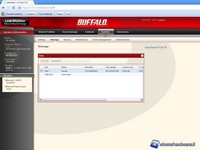
Nella sezione “Backup” possiamo programmare un salvataggio automatico dei dati all'interno del NAS.
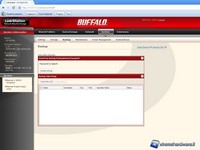
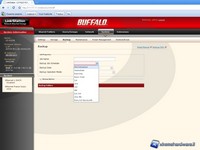
images/stories/Buffalo/LinkStation-Pro/37_bufnas_system_backup1.jpgimages/stories/Buffalo/LinkStation-Pro/38_bufnas_system_backup2.jpg
Nella schermata “Maintenance” possiamo riavviare il LinkStation Pro e impostare la notifica tramite email.
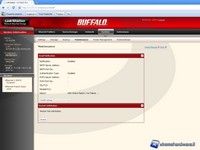
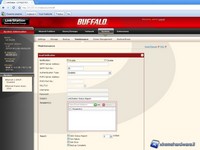
images/stories/Buffalo/LinkStation-Pro/39_bufnas_system_maintenaince1.jpgimages/stories/Buffalo/LinkStation-Pro/40_bufnas_system_maintenaince2.jpg
Passiamo a “Power Management”; in questa sezione possiamo impostare un timer automatico che abilita lo Sleep Mode del NAS oppure verificare il collegamento del LinkStation Pro con un UPS per garantire attività anche in assenza temporanea di corrente elettrica; una soluzione simile permette di evitare una eventuale perdita di dati in caso di mancanza di corrente durante un trasferimento dati.

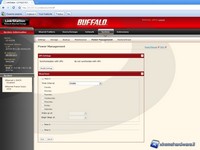
images/stories/Buffalo/LinkStation-Pro/41_bufnas_system_powerm1.jpgimages/stories/Buffalo/LinkStation-Pro/42_bufnas_system_powerm2.jpg
Selezionando “Restore/Erase” abbiamo la possibilità di reimpostare le impostazioni di fabbrica o formattare l'hard disk presente all'interno del Network Attacched Storage.
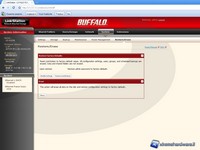
EXTENSIONS
Nella categoria “Extensions” possiamo scegliere quali servizi server attivare e impostare.
La prima sezione è “WebAccess”; La schermata ci mostra quali cartelle sono presenti sul NAS e le credenziali assegnategli.
Possiamo abilitare l'accesso tramite WebServer.
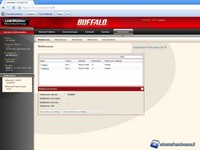
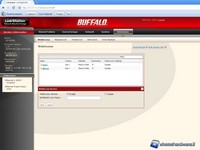
images/stories/Buffalo/LinkStation-Pro/44_bufnas_extensions_webaccess.jpgimages/stories/Buffalo/LinkStation-Pro/45_bufnas_extensions_webaccess1.jpg
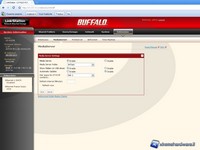
La sezione “Media Server” permette di abilitare la funzione di condivisione e utilizzo dei file multimediali attraverso console e periferiche multimediali connesse alla rete, utilizzando il protocollo UpnP.
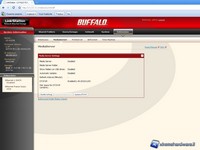
images/stories/Buffalo/LinkStation-Pro/46_bufnas_extensions_mediaserver1.jpgimages/stories/Buffalo/LinkStation-Pro/47_bufnas_extensions_mediaserver2.jpg
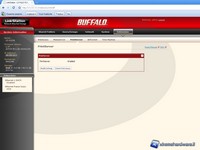
Nella sottosezione “Print Server” possiamo condividere una stampante in rete.
Se utilizziamo BitTorrent per effettuare i download dal web, possiamo tramite “BitTorrent”, una sezione nella categoria Extensions, impostare una cartella a nostra scelta adibita ad ospitare i file scaricati tramite questo protocollo.


images/stories/Buffalo/LinkStation-Pro/49_bufnas_extensions_bittorrent1.jpgimages/stories/Buffalo/LinkStation-Pro/50_bufnas_extensions_bittorrent2.jpg
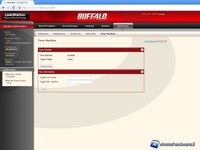
Se siamo utenti Apple ed utilizziamo un Mac, la funzione “Time Machine” ci permette di effettuare il backup del nostro sistema.
Inseriamo il MAC Address del nostro Mac per effettuare il backup.