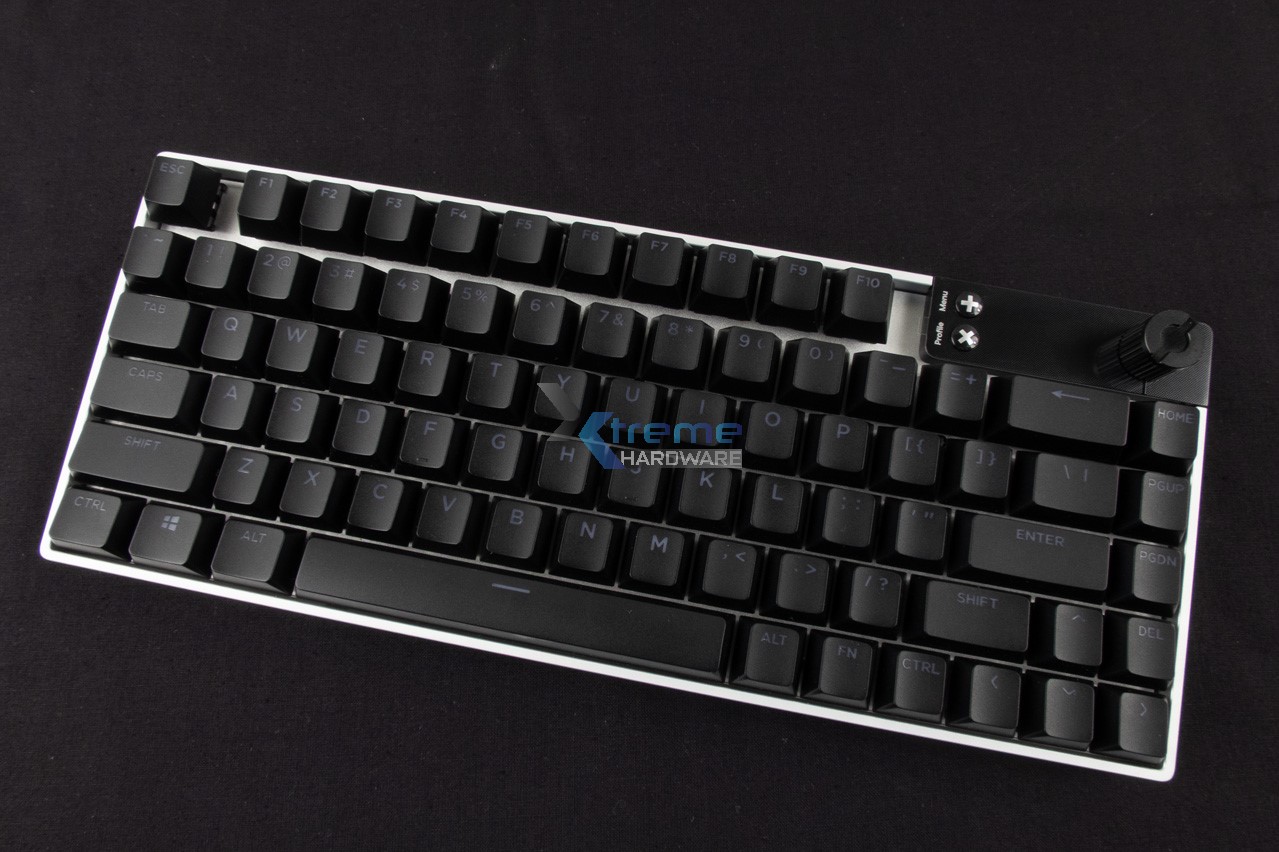
La tastiera: setup & configuration
SETUP
Dopo aver descritto la tastiera sotto il punto di vista estetico è arrivato il momento di collegarla al computer e configurarla.
Come scritto qualche pagina fa, il produttore non ha inserito nella scatola alcun supporto contenente i driver e i software della tastiera.
Colleghiamo la tastiera al computer; Windows rileva automaticamente la periferica e ne installa i driver;
Per scaricare il software di gestione ci rechiamo sul sito di supporto della Razer.

Una volta scaricato il software facciamo partire l’installer; come è possibile notare dall’immagine sottostante tra le lingue disponibili non figura l’italiano, noi selezioniamo Inglese per comodità e proseguiamo.

Eccoci nella schermata di benvenuto, andiamo avanti.
Leggiamo il contratto, accettiamo i termini e andiamo alla schermata successiva.
Inseriamo il nome utente e scegliamo se permettere a tutti gli utenti di utilizzare questa applicazione oppure solo al nostro utente.
Selezioniamo il tipo di installazione, completa o custom, noi scegliamo custom.
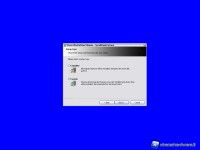
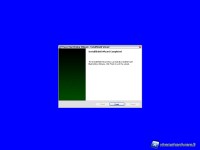
In questa schermata possiamo scegliere quali componenti installare, dall’immagine possiamo capire che non vi sono molte scelte.
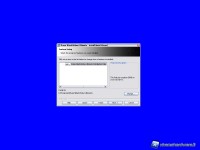
Abbiamo terminato; facciamo click su “install” e avviamo l’installazione.
CONFIGURATION
Lanciamo il software appena installato.
Ci troviamo di fronte ad una schermata formata da tre tab:
Assign Keys;Manage Profiles;Manage Macros
Assign Keys
Da questo menù è possibile configurare ogni tasto della tastiera, assegnandogli una funzione; infatti è possibile anche assegnare il lancio di un programma per ogni tasto della BlackWidow Ultimate.


Manage Profiles
Tramite questo pannello possiamo creare, eliminare, importare o esportare un profilo creato.

Manage Macros
Questo menù è forse il più importante per un giocatore, infatti da qui è possibile creare le nostre macro da utilizzare con i videogame.
La creazione è molto semplice, basta fare click sull’icona di registrazione e immettere la sequenza di tasti da attribuire alla macro; sulla destra son presenti altre opzioni come ad esempio il delay (ritardo) o la possibilità di aggiungere comandi addizionali.