Il Lettore
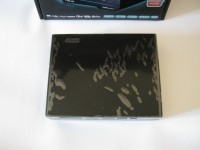
Il lettore dell’Asus presenta uno chassis di colore nero lucido. La parte superiore presenta, oltre il marchio ASUS, dei piccoli disegni a forma di
“esse con un cerchio al centro
” che contribuiscono a dare un tocco di vivacità all’intero chassis.
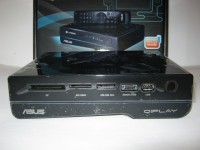
Nella parte frontale, oltre al marchio
ASUS
e
O!PLAY
in bella vista, troviamo da sinistra a destra gli slot per varie schede di memorie: CF fino a 64GB CF v4.1, SD/MMC fino a 32GB SDHCv2.0 e 2GB MMC v4.2 e MS/MS Duo fino a 28MB MS v1.43 e 32GB MS Pro v1.03. Di seguito una porta combo eSATA/USB2.0 e una porta USB2.0 e infine il ricevitore IR (a Infrarossi) che permette l’uso del telecomando IR con il lettore multimediale.

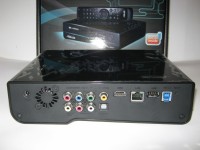
Sotto questi slot è presente una barra con indicatore a LED che permette di visualizzare lo stato del dispositivo:images/stories/Asus/Asus_OPlay_HD2_Media_Player/Immagini/stato_dispositivo.jpgNella parte posteriore troviamo i collegamenti audio/video, di rete e verso il PC.images/stories/Asus/Asus_OPlay_HD2_Media_Player/Foto/IMG_0757.jpgIn particolare da sinistra a destra troviamo:Ingresso alimentazione (DC-In)Uscita ComponenteUscita analogica audio/videoUscita audio digitale (COASSIALE)Uscita audio digitale (OTTICA)Porta HDMIPorta LAN (RJ-45)Porta USB 2.0USB 3.0 PC linkPulsante di Reset
Al fianco dell’ingresso per l’alimentazione è presente, inoltre, una ventola low noise da 30mm per il raffreddamento dell’eventuale hard disk interno.
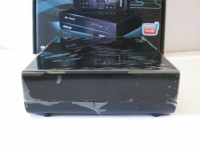
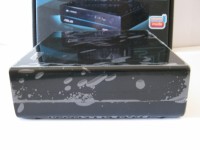
images/stories/Asus/Asus_OPlay_HD2_Media_Player/Foto/IMG_0760.jpgimages/stories/Asus/Asus_OPlay_HD2_Media_Player/Foto/IMG_0761.jpg
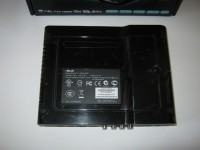
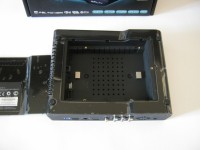
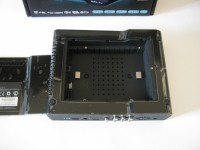
I lati del dispositivo si presentano lisci e puliti.images/stories/Asus/Asus_OPlay_HD2_Media_Player/Foto/IMG_0763.jpgSul fondo troviamo 4 piedini in gomma per una maggiore stabilità sulla superficie dove sarà poggiato, fori per l’ingresso di aria fresca e lo slot dove verrà alloggiato un eventuale hard disk.images/stories/Asus/Asus_OPlay_HD2_Media_Player/Foto/IMG_0773.jpgimages/stories/Asus/Asus_OPlay_HD2_Media_Player/Foto/IMG_0774.jpgAprendo il coperchio posto sotto il device, troviamo lo scompartimento dove verrà allaggiato l'hard disk da 3,5".