Già da qualche mese Cooler Master aveva annunciato e rilasciato al pubblico la e le prime versioni del suo nuovo software di gestione. Il nome del software è Portal. Software che permette e permetterà di interfacciare e gestire numerosi dispositivi compatibili per accedere ad una personalizzazione individuale più veloce e pratica.

Prima di procedere ad analizzare le funzioni che il software Portal ci metterà a disposizione abbiamo provveduto ad aggiornare il Firmware del MasterMouse S all’ultima versione disponibile ovvero la 1.01.02 mentre per il software la versione 1.01.
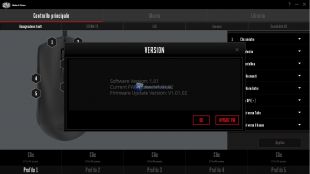
Passiamo dunque al software. Interfaccia classica e molto semplice che permetterà una facile e veloce navigazione e consultazione tra i diversi Menù e funzioni. Naturalmente in fase di installazione del software potrà essere scelta la lingua di visualizzazione.
Il software si caratterizza dunque per la presenza di 3 Menù principali nella parte superiore che sono ‘’Controllo Principale’’, ‘’Macro’’ e ‘’Libreria’’. Il Menù ‘’Controllo Principale’’ a sua volta si caratterizza per la presenza di 5 Sub-Menù che sono ‘’Assegnazione Tasti’’, ‘’Storm TX’’, ‘’LED’’, ‘’Sensore’’ e ‘’Sensibilità OS’’. Non mancano fino a 5 profili personalizzabili in tutte le loro funzioni. La scritta e voce ‘’Clic’’ ci permetterà invece di assegnare un’icona relativa eventualmente al gioco ove avremo riassegnato i tasti sul mouse.
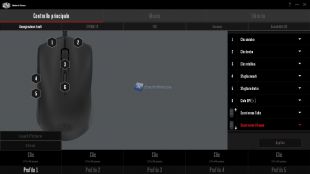
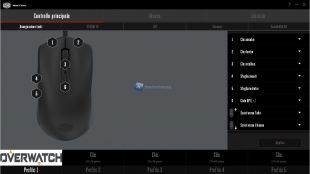
images/stories/CoolerMaster/MasterMouse_S/software/Portal-1a.jpgimages/stories/CoolerMaster/MasterMouse_S/software/Portal-1b.jpg
N.B. Seppur le immagini caricabili siano in formato .jpeg, .png e .bmp, quelle in formato .png non saranno rilevate e dunque dovrete e potrete importare solo negli altri due formati.
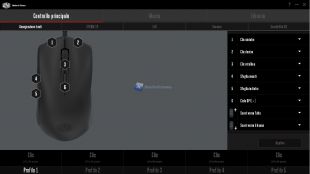
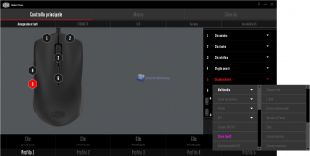
In ‘’Assegnazione Tasti’’ avremo una classica immagine 3D del mouse con i relativi sei tasti assegnabili e a lato, cliccando il tasto scelto, la lista delle funzioni che potremo assegnare a quel dato tasto. Potremo con i classici tasti Browser, Multimediali, una Macro, rimappare il tasto Storm TX e altro ancora.
images/stories/CoolerMaster/MasterMouse_S/software/Portal-1.jpgimages/stories/CoolerMaster/MasterMouse_S/software/Portal-2.jpg
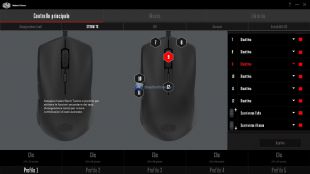
In ‘’Storm TX’’ accedere agli ulteriori tasti bindabili nel caso in cui sfruttaste il tasto dedicato e funzione Storm TacticX.
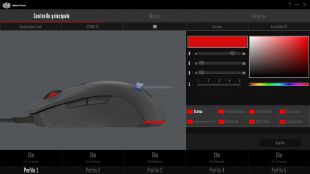
In ‘’LED’’ avremo invece la possibilità di regolare la retroilluminazione a LED RGB del MasterMouse tramite Pattern e impostare un diverso effetto tra quelli che possiamo vedere e leggere nell’immagine.
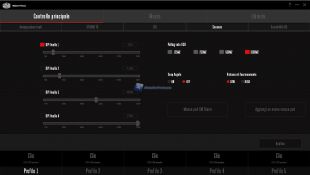
In ‘’Sensore’’ avremo funzioni più ‘’tecniche’’ e che riguarderanno la modifica dei DPI, i relativi 4 Profili che potremo abilitare o disabilitare in modo da avere una sola e singola risoluzione DPI, il Polling Rate, Angle Snapping, la modifica del LOD su Low o High (nessun valore intermedio partendo già da circa 2 mm), e infine la possibilità di calibrare il Mouse su uno dei Mousepad Cooler Master (come vediamo) o di aggiungerne uno nuovo e non Cooler Master.
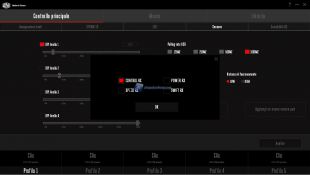
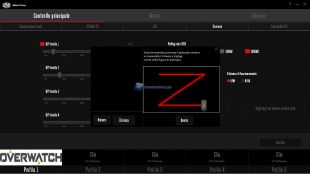
images/stories/CoolerMaster/MasterMouse_S/software/Portal-5.jpgimages/stories/CoolerMaster/MasterMouse_S/software/Portal-6.jpgimages/stories/CoolerMaster/MasterMouse_S/software/Portal-6a.jpg
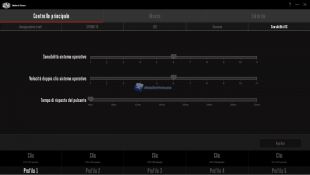
In ‘’Sensibilità OS’’ potremo regolare il valore di sensibilità del sensore e preicisione in Windows e eventualmente modificare il response time dei tasti.
Tornando ai Menù principali arriviamo a ‘’Macro’’ dove tramite questo Manager potremo creare le/le nostre Macro da importare e assegnare ad uno dei tasti del Mouse. Avremo a disposizione anche diverse esecuzioni della Macro come ‘’Premere per eseguire una sola volta’’, ‘’Premere per effettuare un loop’’ o ‘’Tenere premuto per effettuare un loop’’. Insomma buona gestione.
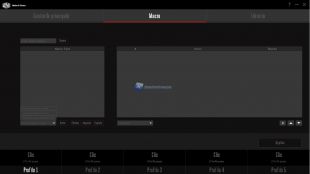
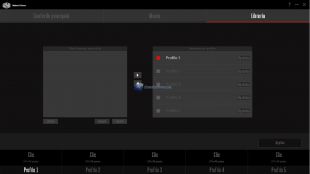
Infine ‘’Libreria’’ dove potremo importare e esportare e modificare i Profili con le impostazioni e personalizzazioni create.
Cooler Master con il software Portal sembra che voglia fare le cose in grande come sempre e come giusto che sia e questo è sicuramente solo l’inizio. Un inizio sicuramente ben riuscito.