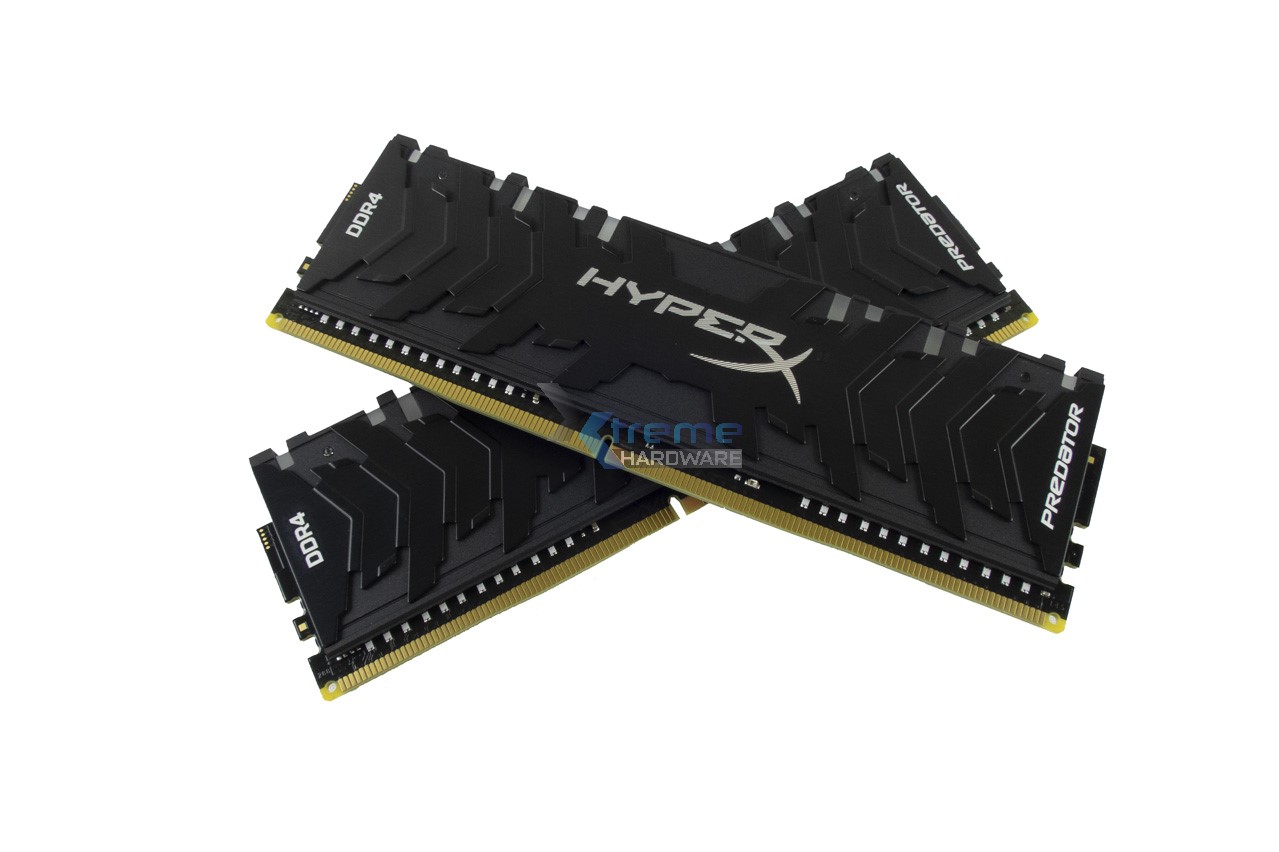

http://www.xtremehardware.com/content/view/700/82/ In uno scenario in cui i sistemi operativi diventano sempre più pesanti, i programmi applicativi richiedono sempre maggiori risorse e giochi la cui grafica divemta ogni giorno più sofisticata ed esigente, per i possessori di notebook la vita diventa ogni giorno più dura, al punto che certe volte si prospetta un’unica possibilità: cambiare il proprio
portatile. Con questo articolo vogliamo invece suggerire una possibile alternativa e far capire come molte volte, con una modesta spesa, si riesca a rimandare l’acquisto di prodotti di ultima generazione, risparmiando di fatto una cifra considerevole.
Il componente fondamentale per un notebook è la memoria RAM e sappiamo bene che nei portatili di non ultimissima generazione è usuale trovare solo 512Mb di memoria ram o addirittura solamente 256Mb. Questi quantitativi di memoria rendono ormai la vita di un notebook durissima se non impossibile, rallentando tantissimo l’utilizzo di tutti i programmi, anche quelli meno esigenti come le applicazioni tipiche di un ufficio. Ecco quindi che, acquistando un quantitativo di RAM più grande (nel caso di questa recensione abbiamo messo 2Gb di memoria) riusciamo a migliorare di molto le prestazioni del notebook.


So-DIMM cosa sono
Una doverosa premessa: le RAM che trattiamo in questo articolo sono RAM particolari denominate SO-DIMM: si tratta di un acronimo per Small Outline Dual In-line Memory Module ed identifica un tipo di memoria di sistema per computer a circuito integrato.
Le SO-DIMM sono un'alternativa alle DIMM, sono fisicamente più piccole (approssimativamente la metà delle regolari DIMM) e proprio per questo sono usate per lo più nei computer portatili, nei PC poco ingombranti (come quelli con schede madri mini-ITX o sistemi barebone), nelle stampanti per ufficio di fascia alta o in prodotti hardware per le reti, come i router.
Le SO-DIMM hanno 72, 100, 144, o 200 pin; i moduli a 100 pin supportano un trasferimento dati a 32-bit, mentre i moduli a 144 e 200 pin supportano un trasferimento dati a 64-bit. Questo le equipara alle normali DIMM con 168, 184, o 200 pin che hanno anch’esse un trasferimento dati a 64-bit.

I differenti tipi di SO-DIMM possono essere riconosciuti con un'occhiata dalle caratteristiche tacche usato per "adattarle" per diverse applicazioni: quelle a 100 pin hanno due tacche, quelle a 144 pin hanno una singola tacca vicino al centro, e quelle a 200 pin hanno una singola tacca spostata verso un'estremità.

Inoltre, per le memorie a 200 pin si ha una ulteriore varianza che distingue le memorie di tipo DDR (con tacca più vicina al bordo del modulo) e le DDR2 (con tacca leggermente più lontana dal bordo). Questi due tipi di memoria non sono intercambiabili e la diversa posizione della tacca serve appunto ad evitare installazioni sbagliate.

Come sostituire i banchi di memoria
Molte volte ci si perita ad intervenire sui computer portatili, per timore di arrecare danni o perdere i dati memorizzati e questo timore, anche se è comprensibile per persone cn poca esperienza nel settore, ha poca ragione di essere, poiché per sostituire le nostre vecchie ram con delle nuove non è necessaria alcuna conoscenza tecnica: la procedura, semplice e rapida, se effettuata seguendo esattamente le indicazioni, non causerà alcun danno.
E’ comunque esclusa ogni responsabilità su eventuali conseguenze derivate dall’applicazione pratica delle operazioni descritte in questa guida
La sostituzione in 9 punti :
1. Staccare il cavo di alimentazione del portatile e rimuovere la batteria
2. Individuare il piccolo sportello sotto al quale si trovano le nostre ram:
3. Rimuovere le viti che bloccano lo sportello

4. Rimuovere lo sportello

5. Allargare con le mani o con un cacciavite (facendo molta attenzione a non graffiare i componenti) le due clip di ritenzione che bloccano le nostre memorie.

6. Il banco di memoria si alzerà e sarò quindi possibile rimuoverlo e sfilarlo dal suo alloggiamento

7. Inserire il nuovo banco di RAM (facendo attenzione alla tacca presente nel banco stesso) con un angolo di circa 30° nel suo supporto


8. Spingere a fondo il banco di ram fino a sentire il click delle clip di ritenzione che tornano al loro posto.

9. Reinserire lo sportello, riavvitare le viti ed accendere il PC.
Questa procedura non invaliderà la garanzia del nostro portatile poiché le ram, come l’hard-disk e la batteria sono componenti che è possibile cambiare durante l’utilizzo del nostro portatile.
Sistema di prova e metodologia di test:
Abbiamo provato questo kit di ram su un portatile di qualche anno fa, un ACER 1510 LMI, con questa configurazione:
Acer 1513 LMIProcessoreAMD Athlon 64 3400+Scheda MadreAcerChipsetNforce 3Ram2x1GB Mushkin So-DIMMScheda VideoNvidia 5700go 64MbHard DiskIDE 60GBSistema OperativoWindows XP Professional SP2 Tool di BenchmarkingFutureMark 3dMark 2001
WinRAR 3.0
Rendering POV TEST #1
Installazione Open OfficeTool a supportoCpu-z ver. 1.40
Sono stati eseguiti quattro diversi test, con l’intento di verificare le seguenti situazioni tipo:
- Il primo test ha lo scopo di verificare la differenza di prestazioni in ambito di attività ludiche
- Il secondo test è mirato a determinare la differenza di velocità di calcolo
- Il terzo test è indirizzato a verificare il miglioramento in termini di calcolo puro del processore.
- Infine l’ultimo test è per verificare quali miglioramenti si possono avere con 2GB di RAM (invece che i soliti 512MB), nell’uso giornaliero (per far questo abbiamo calcolato il tempo di installazione di un programma di media pesantezza quale OpenOffice).
Tutti i test sono stati effettuati con l’alimentatore inserito e la batteria staccata e con la CPU al massimo della frequenza, in modo tale da avere un sistema di riferimento fisso.
.
Risultati Test:


Nel test relativo all’uso dei giochi abbiamo avuto un miglioramento di piccola entità, in termini di indice di riferimento numerico, ma è necessario comunque tenere conto che adesso, a parità di prestazioni, potremo usare giochi più moderni che necessitano di maggior quantitativo di memoria ram.
Anche nel test di rendering abbiamo avuto miglioramenti nell’ordine di un secondo, per un file di piccole dimensioni (1 MB), ma ovviamente avremo risultati più significativi e tangibili quando si presenta la necessità di rende rizzare un file da 10MB o addirittura da 100MB!
Un notevole miglioramento lo abbiamo rilevato nel test di compressione di un archivio con WinRAR, dove il miglioramento dei tempi è valutabile in un 15% (stima approssimata per difetto)
Come indice di miglioramento in termini di uso quotidiano del computer la differenza è stata significativa e valutabile intorno al 25%, significando con ciò che i tempi generali sarebbero, in linea di massima, ridotti di circa ¼ !


Conclusioni
Prestazioni
Rapporto qualità/prezzo:
Giudizio complessivo:
Il risultato è quello che ci aspettavamo: il notebook che abbiamo utilizzato per questi test era sulla via dell’obsolescenza e con una spesa ragionevole (150 euro è il prezzo di questo kit di ram) abbiamo potuto rimetterlo in carreggiata e renderlo ancora pienamente utilizzabile. A nostro parere chi possiede un computer portatile con componenti hardware abbastanza recenti (nel nostro caso stiamo parlando di un portatile di circa tre/quattro anni fa) e soffre di problemi di lentezza, prima di decidere di disfarsene potrebbe valutare la possibilità di renderlo ancora abbastanza efficiente sostituendo la RAM del sistema. I benefici che se ne ottengono sono significativi, specie in ambiente ldi lavoro e la spesa è ragionevole, specie se confrontata con il costo di un notebook di ultima generazione.
Si ringrazia Mushkin Europe per averci fornito il kit di So-DIMM